Recibos
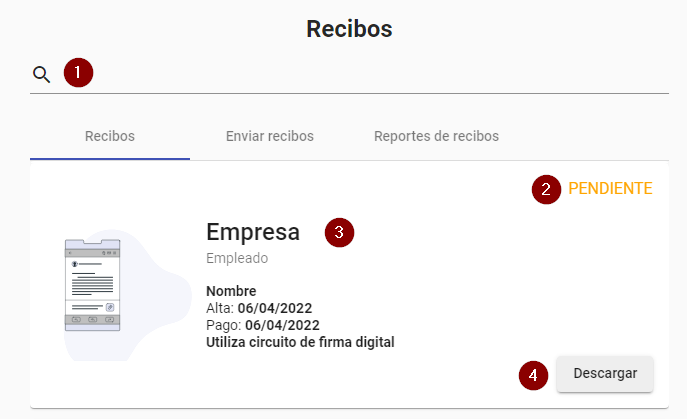
- Buscador: Permite filtrar entre los recibos cargados.
- Estado: Muestra el estado del recibo, puede ser FIRMADO CONFORME, FIRMADO NO CONFORME o PENDIENTE.
- Detalles: Se muestra el nombre de la empresa, nombre del empleado, nombre del recibo, fecha de alta, fecha de pago, si el recibo utiliza circuito de firma digital y si el recibo se ha firmado con motivo discorforme.
- Descargar: Permite descargar el recibo.
- Añadir: Permite cargar los recibos de los empleados de la empresa que se elija.
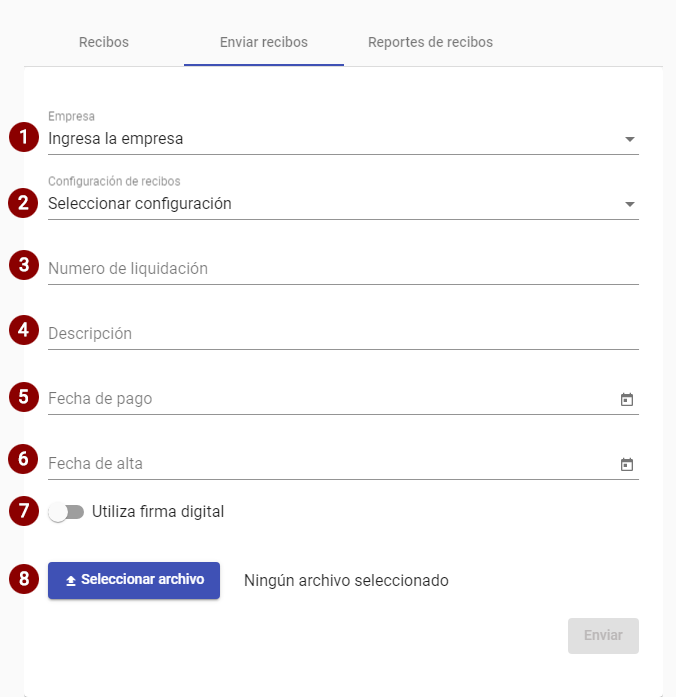
- Empresa: Empresa dentro del holding a la cual se ingresa el recibo.
- Configuración: : Tipo de configuración del recibo según cada holding. Existirá una configuración estándar, que contempla la composición de datos que permita identificar cada recibo con el legajo que corresponda.
- Número de liquidación: Es un campo de texto libre, pero se sugiere indicar el numero de liquidación que proviene de CW.
- Nombre: Descripción de la liquidación.
- Fecha de Pago: Fecha de pago de la liquidación generada.
- Fecha de alta: Aquí se puede identificar una fecha adicional que puede ser el alta de la caratula u otra fecha que forma parte del proceso.
- Firma digital: Tilde para saber si el recibo incluye firma digital.
- Adjuntar: El o los archivos que se desean subir a la aplicación.
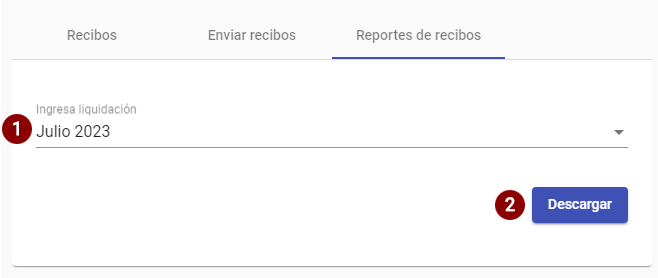
- Ingresa Liquidación: Seleccione el reporte que desea exportar entre las liquidaciones disponibles.
- Descargar: Descarga el reporte en formato xls.