Empleados
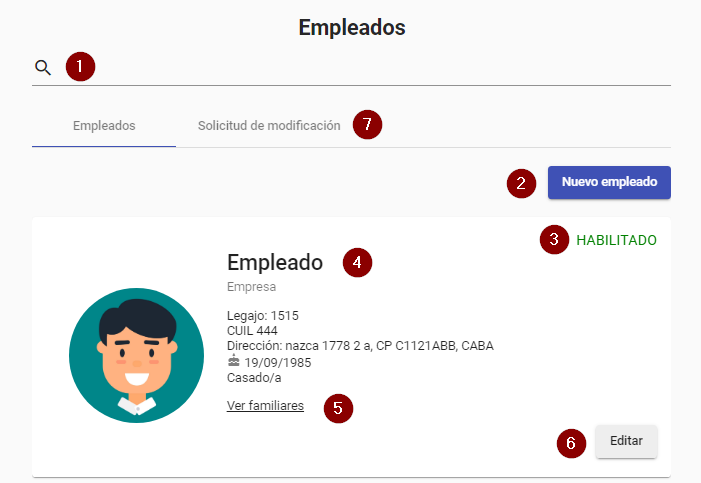
- Buscador: Permite filtrar los empleados segun los datos disponibles del mismo.
- Añadir: Botón para crear nuevo empleado.
- Estado: Puede ser HABILITADO o DESHABILITADO.
- Descripción: Se muestran los detalles del empleado: Foto de perfil, nombre, empresa, legajo, CUIL, domicilio, fecha de nacimiento, estado civil, fecha de egreso (si corresponde).
- Familiares: Enlace para visualizar familiares del empleado cargados en el sistema.
- Editar: Botón para editar los datos del empleado. No requiere aprobación.
- Solicitudes de modificación: Se muestran los usuarios que realizaron modificaciones en sus datos personales y requieren aprobación.
Activación de usuarios y configuración
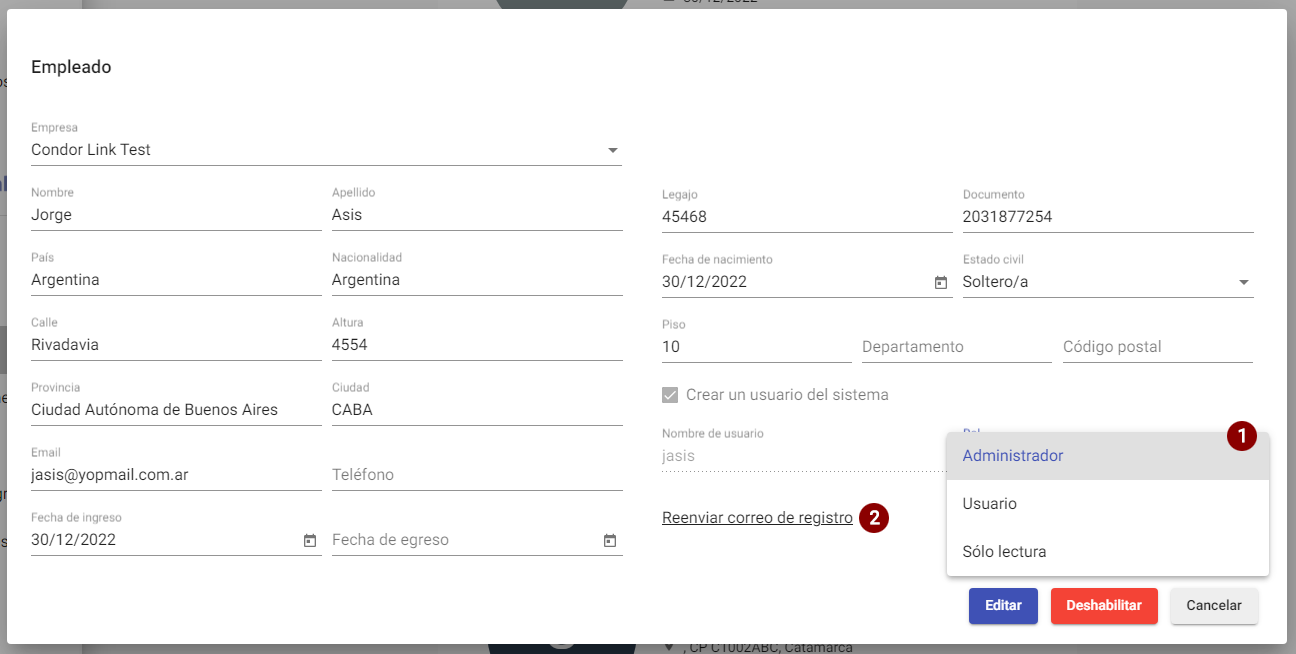
- Asignación de roles: El usuario administrador deberá indicar el check “Crear un usuario del sistema”, completar el campo “Nombre de usuario “y por último designarle un rol a dicho usuario ya sea el rol de Administrador, Usuario o Solo lectura. A continuación, el usuario administrador deberá presionar el botón “Editar”, para que se pueda generar los correos de validación que son enviados al correo del funcionario para que pueda activar su usuario.
- Reenviar Correo de Registro: En caso que el funcionario no pudo activar su cuenta, el usuario administrador del holding debe reenviar el mail de activación.ac